만들기 전에 흐름 확인
사진을 고르고 결과를 확인하는 세 단계
가운데 인물부터 정해요
사진 한 장에는 사람 한 명이 나오도록 골라 주세요. 얼굴이 가려지거나 필터가 강하면 인물의 특징이 덜 드러날 수 있어요. JPG, PNG, WebP 형식과 사진당 10 MB 제한을 확인한 뒤 가운데 자리에 올리면 돼요.
양옆 자리는 선택해요
다른 사람도 등장시키고 싶다면 첫 장면에서 보이는 왼쪽과 오른쪽 자리에 각자의 사진을 추가해요. 어느 한쪽을 비워도 세 명 형식은 유지되고 그 자리는 원본 영상 속 인물이 맡아요. 한 사진에서 여러 사람을 자동으로 나누지는 않아요.
비용을 확인하고 생성해요
로그인하고 화면에 나온 크레딧을 확인한 다음 생성 버튼을 눌러요. 사진을 고르는 동안에는 요청이 접수되거나 크레딧이 차감되지 않아요. 완료되면 영상을 재생해 보고 MP4 파일을 저장할 수 있어요.
한 사람씩 화면을 이어 받아요
강남스타일 AI 셀카 릴레이는 이렇게 이어져요
거리 셀카를 찍는 가운데 인물이 카메라를 향해 걸어오듯 다가와요. 얼굴이 프레임을 채우고, 카메라가 가까이 움직일 때 손짓도 보여요. 화면 가까이 들어오는 순간이 첫 장면의 마무리예요. 카메라 이동 중에는 얼굴이나 손 모양이 달라질 수 있으니 특정 표정이 그대로 유지된다고 기대하지 않는 편이 좋아요.
이어 첫 장면 기준 오른쪽 인물이 두 번째, 왼쪽 인물이 세 번째 차례로 가까이 다가와요. 각 인물이 따로 클로즈업되는 흐름이라 세 사람이 나란히 춤추는 장면을 이어 붙인 구성이 아니에요. 이 교대가 짧은 셀카 릴레이의 중심이에요.
마지막에는 가운데 인물이 돌아와 시작과 끝을 이어요. 참고 장면은 거리에서 셀카를 찍으며 다가오고 제스처를 하는 실제 촬영 영상이에요. 이 템플릿은 그 셀카 릴레이 장면을 바탕으로 하며, 강남스타일 말춤 전체를 재현하는 영상은 아니에요.
가운데는 필수 · 양옆은 선택
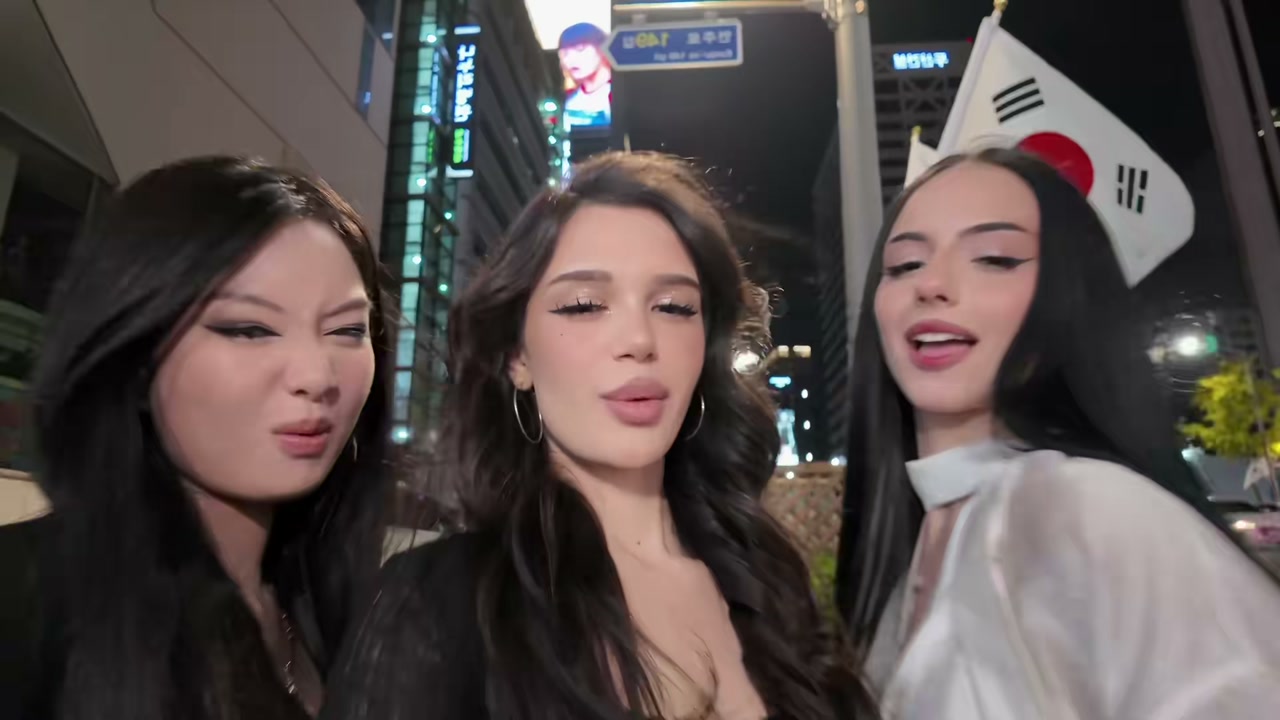
가운데 인물 · 필수
첫 장면과 마지막 장면에 나와요.
첫 장면 기준 오른쪽 · 선택
두 번째 차례에 나와요. 사진을 비워 두면 원본 영상 속 인물이 남아요.
첫 장면 기준 왼쪽 · 선택
세 번째 차례에 나와요. 사진을 비워 두면 원본 영상 속 인물이 남아요.
첫 장면 위치로 보는 순서
사진을 고를 때는 첫 장면의 자리를 기준으로
가운데에는 영상의 첫 차례와 마지막 차례를 맡길 사람을 정해요. 이 사진은 필수라서 먼저 고르고, 어떤 얼굴을 이야기의 시작과 마무리에 두고 싶은지 생각하면 선택이 쉬워져요. 양옆 인물을 추가한다면 첫 장면 기준 오른쪽은 두 번째 차례, 왼쪽은 세 번째 차례예요. 이 위치는 카메라가 움직인 뒤의 화면 방향이 아니라 시작 프레임에 표시된 자리예요.
각 사진에는 한 사람만 나오게 준비해 주세요. 얼굴이 선명하고 상반신이 보이면 인물의 특징을 알아보기 쉽고, 얼굴을 가리는 모자나 마스크, 강한 필터, 여러 사람이 함께 나온 사진은 구분에 도움이 되는 정보가 줄 수 있어요. 반려동물 사진은 사용할 수 없고, 단체 사진을 올려 사람을 자동 분리하는 기능도 없어요. 휴대전화에 비슷한 사진이 여럿 있다면 인물이 잘 보이는 컷을 먼저 골라 두면 돼요.
양옆 사진은 선택이라 비워 둬도 해당 인물이 완전히 사라지는 건 아니에요. 사진이 없는 자리는 원본 영상 속 인물이 남고, 다른 쪽 사진이 빈자리로 이동하지 않아요. 원하는 사람을 양옆에 두려면 각 자리의 사진을 직접 선택해 주세요. 세 명 구성은 사진을 한 장만 넣어도 유지돼요.
길이와 소리
14초
음악과 영상 파일은 이렇게 준비돼요
영상에는 참고 영상에서 사용하는 14초 구간을 같은 속도로 담고, 그 시간대에 맞는 PSY의 Gangnam Style 음악을 더해요. 결과 파일은 가로 16:9, 720p 해상도의 MP4예요. 14초는 곡의 절대적인 시작 부분을 뜻하는 게 아니라 사람 영상에서 선택된 구간의 길이예요. 다른 노래를 올리거나 목소리를 복제하는 기능은 제공되지 않아요.
완성본을 휴대전화에서 볼 때는 가로 화면을 돌려 재생하면 장면의 넓은 구도를 확인하기 편해요. 친구에게 보여 주고 싶다면 재생 링크를 열어 함께 보거나 MP4를 기기에 저장해 두세요. 저장한 파일은 링크 만료 뒤에도 개인 기기에서 확인할 수 있으니, 보관할 계획이라면 30일 안에 다운로드하는 편이 좋아요. MemeClip은 영상에 워터마크를 추가하지 않아요.
별도 리믹스 사례는 의상과 장소를 바꿔 보는 아이디어예요. MemeClip으로 만든 결과도 아니고, 이 템플릿이 동작을 따라 하는 참고 영상도 아니에요.
의상과 장소를 바꿔 상상해 보기
친한 사람끼리 돌려 볼 작은 이벤트
생일인 친구를 가운데에 두고, 양옆에는 늘 함께 노는 친구들을 넣어 보세요. 첫 솔로를 누가 맡느냐에 따라 같은 노래도 다른 장난처럼 느껴져요. 평소 셀카를 주도하는 친구에게 가운데를 맡기거나, 카메라 앞에서 가장 쑥스러워하는 친구를 주인공으로 정해도 재미있어요. 세 사람의 표정이 조금씩 다른 사진을 고르면 차례가 바뀌는 순간마다 각자의 개성이 보여요. 완성한 영상을 생일 메시지와 함께 보내기 전에, 사진을 쓴 친구들이 결과를 공유해도 괜찮은지 확인해 주세요.
서로 다른 도시에 사는 친구들과도 사진을 따로 준비해서 같은 셀카 장면에 등장할 수 있어요. 여행을 함께 갔던 멤버나 오랜만에 만날 동창처럼 세 사람의 조합에 사연이 있으면 단체 채팅방에서도 이야깃거리가 돼요. 여행 때 찍은 셀카와 최근 사진을 나란히 놓고 어떤 조합이 더 웃긴지 골라 보세요. 옷 색깔을 비슷하게 맞춘 사진은 한 팀 같은 느낌을, 서로 다른 분위기의 사진은 엉뚱한 조합을 만드는 데 어울려요. 영상과 함께 짧은 한마디를 보내면 보는 친구도 세 사람이 모인 이유를 알아보기 쉬워요.
확인 후 직접 생성
20크레딧
생성 전에 표시 금액과 상태를 확인해요
새 영상 한 편에는 20 크레딧이 필요해요. 내 사진 한 장만 넣어도, 친구 사진까지 세 장을 넣어도 가격은 같아요. 먼저 사진을 고르고 로그인한 다음 생성 버튼 옆의 금액을 확인해 주세요. 사진을 고르는 동안에는 크레딧이 차감되지 않아요. 그사이 가격이 달라지면 화면에서 새 금액을 확인한 뒤 생성할 수 있어요. 완성본을 받은 뒤 다른 사진으로 다시 만드는 영상은 별도 생성이에요.
생성 실패가 확인되면 사용한 크레딧을 돌려드려요. 결과가 늦게 보이면 먼저 기존 영상의 상태를 새로고침해 주세요. 영상은 준비됐고 음악을 넣는 단계만 남았다면, 같은 영상으로 음악 처리를 다시 시도할 수 있어요. 완성한 결과는 30일 안에 MP4로 저장해 두면 나중에 다시 보기 편해요.
사진과 결과에 관해
자주 묻는 질문
반려동물 사진으로도 만들 수 있나요?
이 템플릿은 사람 사진을 위한 구성이라 반려동물 사진은 입력할 수 없어요.
친구들이 함께 찍힌 사진 한 장을 넣어도 되나요?
사진마다 사람 한 명이 나와야 해요. 여러 명을 자동으로 분리하지 않으니 각 사람의 사진을 따로 준비해 주세요.
사진을 고르다 로그인이 풀리면 선택이 사라지나요?
로그인 전 선택한 사진은 현재 브라우저에 계정별로 최대 1시간 임시 저장돼요. 다른 브라우저나 기기와 동기화되는 보관함은 아니에요.
완성 영상 링크는 누구까지 볼 수 있나요?
공유 링크를 가진 사람은 결과 영상을 열 수 있어요. 공개 범위를 고려해 필요한 사람에게만 전달해 주세요.
생성 버튼을 누르기 전에 비용을 알 수 있나요?
네. 현재 요청에 필요한 비용이 화면에 20 크레딧으로 표시돼요. 표시 금액을 확인한 뒤 직접 동의해야 새 생성이 시작돼요.
제 사진 한 장만 넣으면 나머지 두 사람은 어떻게 되나요?
가운데 자리에 내 사진을 넣고 양옆을 비워 두면, 두 자리는 참고 영상의 원래 인물로 남아요. 친구도 함께 등장시키려면 오른쪽과 왼쪽 자리에 각자 사진을 추가해 주세요.
MemeClip 워터마크가 영상에 들어가나요?
아니요. MemeClip은 결과 영상에 워터마크를 추가하지 않아요.
생성한 영상은 언제까지 보관되나요?
결과 영상은 30일 동안 보관돼요. 계속 가지고 있으려면 기간 안에 MP4 파일을 다운로드해 주세요.